
Descripción
La pantalla de envío permite enviar presupuestos u órdenes de trabajo al cliente mediante correo electrónico, WhatsApp o ambos canales. El sistema genera un archivo PDF del reporte y lo adjunta al mensaje.
El usuario puede revisar y modificar destinatarios, asunto y mensaje antes de enviar. El sistema valida que el correo esté configurado, que WhatsApp tenga una sesión vinculada y que los números de teléfono tengan el formato esperado.
Configuración
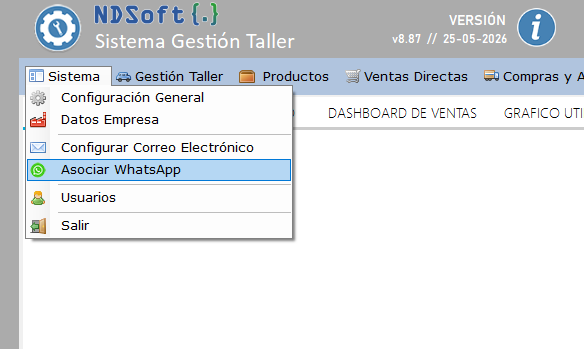
Para configurar el correo o WhatsApp, se puede ingresar desde el menú Sistema o desde la misma pantalla de envío. Ambas opciones permiten abrir los asistentes necesarios para dejar habilitados los canales de comunicación.
Cómo Enviar
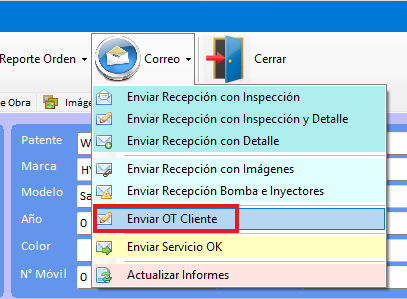
Para enviar la orden, se debe usar el botón Correo y seleccionar la opción Enviar OT Cliente. Si corresponde a una orden de cotización, también puede utilizarse la opción Enviar Presupuesto.
Pantalla de envío
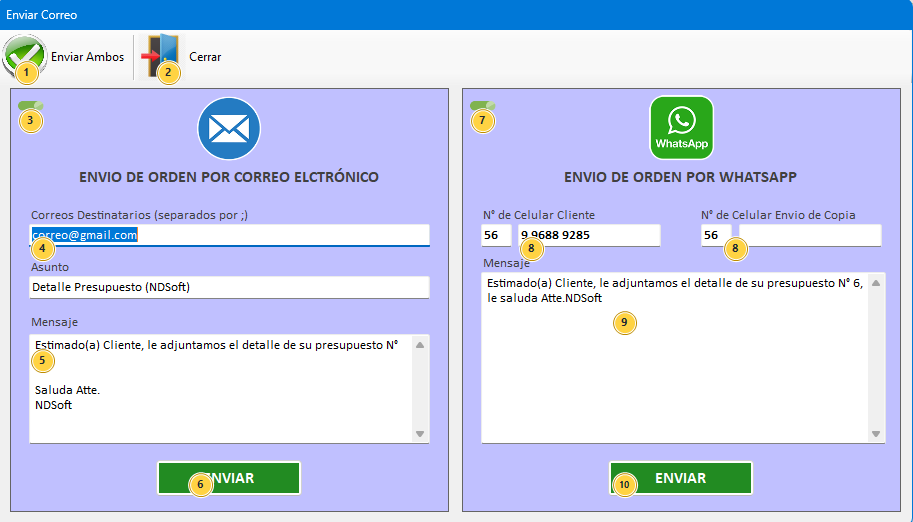
La ventana se divide en una barra superior para los botones y dos paneles principales: correo electrónico y WhatsApp.
1. Botón Enviar Ambos
Envía la orden o presupuesto por correo electrónico y WhatsApp en una sola acción. Para usarlo, ambos canales deben estar correctamente configurados.
2. Cerrar
Cierra la pantalla de envío y vuelve a la pantalla anterior sin realizar un nuevo envío.
3. Estado de correo configurado
Indica si el correo electrónico está configurado correctamente. Cuando el indicador está en verde, el envío por correo queda disponible.
4. Datos del correo
Contiene los correos destinatarios y el asunto del mensaje. Si existen varios correos, deben separarse por punto y coma.
5. Mensaje para el correo
Mensaje que se enviará junto al PDF adjunto por correo electrónico. Puede venir predefinido desde la configuración del sistema y se puede revisar antes del envío.
6. Enviar correo
Envía solo por correo electrónico usando los destinatarios, asunto y mensaje indicados en el panel de correo.
7. Estado de WhatsApp vinculado
Indica si WhatsApp está vinculado correctamente. Cuando el indicador está en verde, el envío por WhatsApp queda disponible.
8. Números de celular
Permite indicar el celular principal del cliente y, si corresponde, un segundo número para enviar una copia. El código de país se ingresa separado del número.
9. Mensaje para WhatsApp
Mensaje que acompaña el PDF adjunto enviado por WhatsApp. Puede ser distinto al mensaje usado en el correo.
10. Enviar WhatsApp
Envía solo por WhatsApp usando los teléfonos y el mensaje ingresado en el panel derecho.
Asistentes de configuración
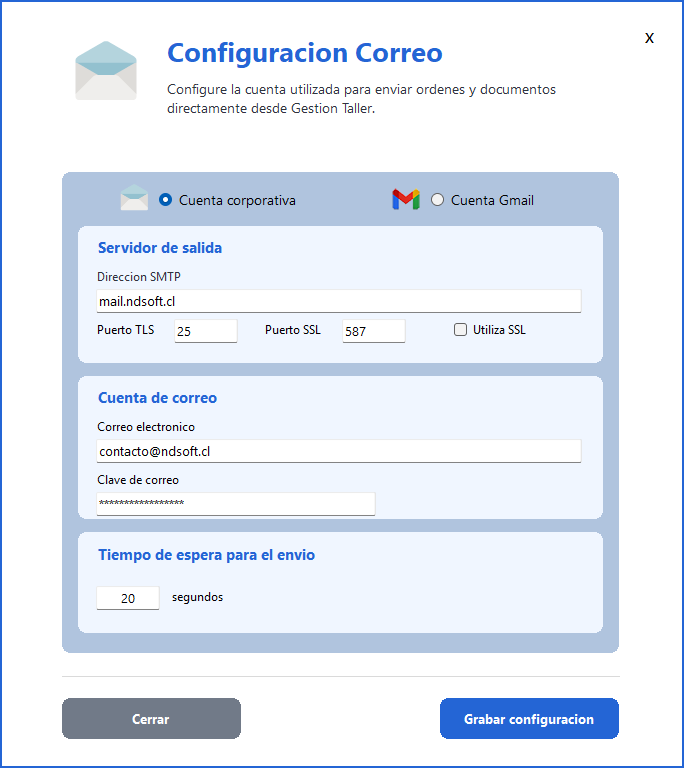
Correo electrónico
Se abre desde el indicador de estado del panel de correo. Permite configurar servidor, cuenta, clave, puertos y tiempo de espera para habilitar el envío por email.
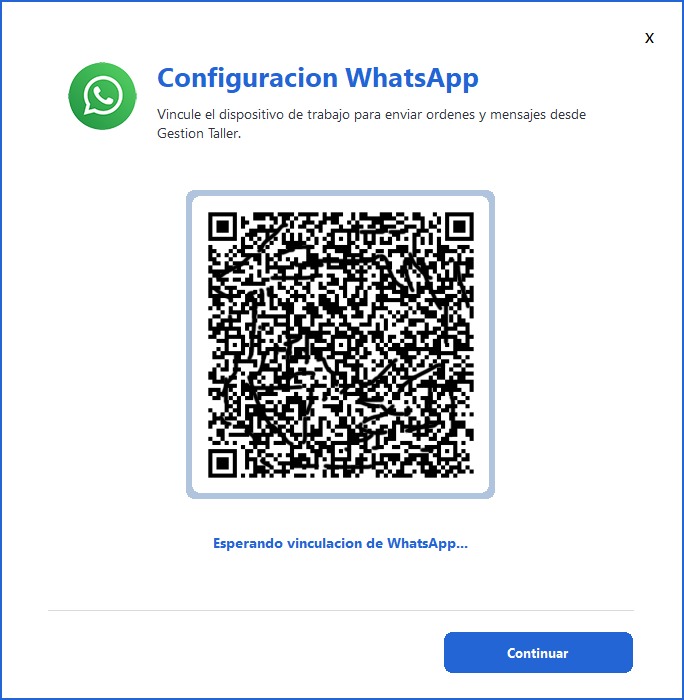
Se abre desde el indicador de estado del panel WhatsApp. El asistente genera un token, inicia sesión y muestra un código QR para vincular la cuenta desde el teléfono autorizado.